- Wi-Fiがない店舗でキャッシュレス決済端末を使うなら、Square リーダー(第2世代)+手持ちのスマートフォンが最短かつ失敗しにくい構成です。すでに店内でつながっているスマホの回線をそのまま使えるため、導入前に「本当に決済が通るか」を確かめられます。
- 「Wi-Fi不要」という表現は「回線工事が不要」という意味であって、「通信が不要」という意味ではありません。インターネット回線がまったくなくても動き続ける決済端末は存在しません。
- SIM内蔵型の端末はキャリアを選べないことが多く、店内の電波が弱いと決済が通らないことがあります。運営者自身がこれで詰まった経験があるため、契約前にレジ位置での電波を実測することを強くおすすめします。
「店舗にWi-Fiを引いていないけれど、キャッシュレス決済端末は使えるのか」——そう検索してこの記事にたどり着いた方が多いはずです。
結論から言えば使えます。
ただし、各社が掲げる「Wi-Fi不要」「回線工事不要」という言葉を額面どおりに受け取ると、導入してから「決済が通らない」という事故が起きます。
当サイト「店舗経営のオキテ」は、運営者の後藤が実際に複数店舗を経営し、決済端末を自分で契約・設置しながら比較しているメディアです。
この記事では、実店舗でWi-Fiなしの決済導入につまずいた経験もふまえて、「Wi-Fiがない環境で本当に使えるキャッシュレス決済端末」を5つ紹介します。
端末全体のラインナップから比較したい方はキャッシュレス決済端末おすすめランキング12社もあわせてご覧ください。
\まずは無料でアカウントを作成する!/
※最短即日で使えて、解約金もかかりません
結論:Wi-Fiなしのキャッシュレス決済端末はSquareリーダー+スマホが最短
まず全体像です。
Wi-Fiがない店舗で候補になるキャッシュレス決済端末を、通信のつくり方で整理すると次のようになります。
| 端末 | 通信のつくり方 | 端末に SIM | 回線(キャリア)を選べるか | 端末代 | 向いている店舗 |
|---|---|---|---|---|---|
| 1位 Square リーダー(第2世代) | 手持ちスマホのモバイルデータ通信・テザリング | なし(スマホ側の回線を使う) | 選べる(自分のスマホのキャリア) | 4,980円(税込) | 小規模店舗・移動販売・まず低コストで始めたい店舗 |
| 2位 PayCAS Mobile | 端末内蔵SIM(ソフトバンク)+Wi-Fi | あり | 選べない | 要問い合わせ | レシート印字まで1台で完結させたい店舗 |
| 3位 PAYGATE Station | 4G(SIMスロット)+Wi-Fi | あり | 要確認 | オープンプライス | POSレジ連携をしたい中規模以上の店舗 |
| 4位 楽天ペイ ターミナル | モバイル通信(4G LTE)+Wi-Fi | 加盟店優待SIMの提供あり | 選べない | 購入ページ参照 | 入金の速さ・楽天ポイント連携を重視する店舗 |
| 5位 アルファポータブル | 4G回線+Wi-Fi接続 | あり | 選べない | 要問い合わせ | 特定継続的役務など審査に不安がある店舗 |
1位にSquareを挙げる理由は、手数料や端末代の安さだけではありません。
Wi-Fiがない店舗にとって最大のリスクである「通信」を、自分でコントロールできる唯一の構成だからです。
Square リーダーはスマートフォンやタブレットとBluetoothで接続して使うタイプの端末で、決済の通信はスマホ側の回線を使います。
公式サイトには次のように明記されています。
Square リーダーでの支払い受け付けには、Wi-Fi、ホットスポット、またはモバイルデータ通信をご利用いただけます。また支払いを処理するには、インターネットへの接続が必要となります。
出典:Square リーダー|Square 公式サイト(2026年8月時点)

出典:Square 公式サイト
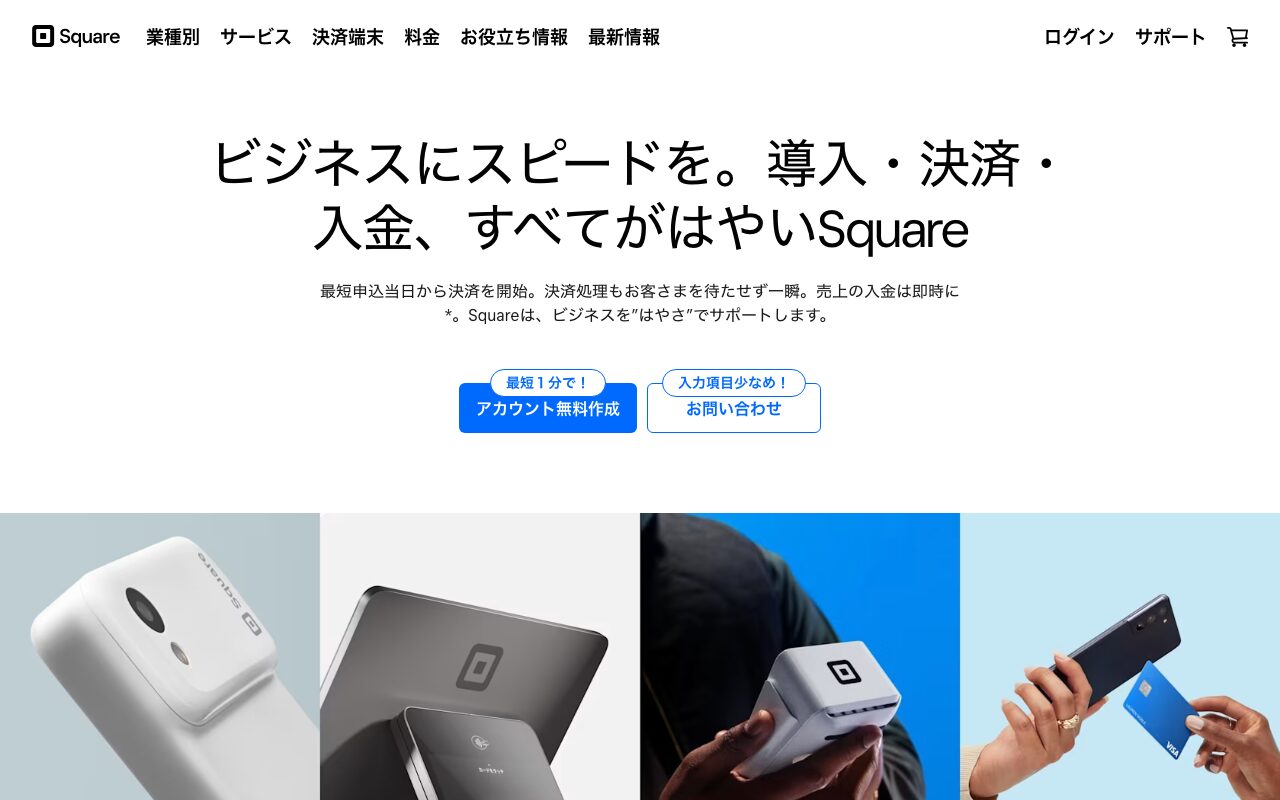
ポイントは「モバイルデータ通信をご利用いただけます」という一文です。
あなたが今、店内でスマホを問題なく使えているなら、その回線がそのまま決済回線になります。
後述しますが、SIM内蔵型の端末は「どのキャリアの電波を使うか」を店舗側では選べません。
店内でドコモは入るがソフトバンクは弱い、といった立地では、内蔵SIMのキャリア次第で決済が不安定になります。
Squareならその不確実性がありません。
端末代も4,980円(税込)と最小で、月額費用0円のプランがあります。
決済手数料は対面2.5%〜(年間キャッシュレス決済額3,000万円未満で主要カードブランドの対面決済の場合。それ以外は3.25%〜あるいはカスタム手数料)と案内されています。
「Wi-Fiがないから、まずは最小コストで試したい」という店舗には、これ以上ないスタート地点です。
 後藤廉
後藤廉編集部コメント:ひとつ注意点があります。
同じSquareでも、レシートプリンター内蔵の据置型「Square ターミナル」はSIMを積んでいません。
公式には「Wi-Fiまたはイーサネット経由で接続してください」と案内されているので、Wi-Fiがない店舗でSquareを選ぶならリーダー+スマホの構成が正解です。
ここを取り違えると「Squareを選んだのに結局Wi-Fiが要る」ことになります。
Squareの端末ごとの違いはSquare(スクエア)の決済端末7種類を徹底比較で詳しくまとめています。
\まずは無料でアカウントを作成する!/
※最短即日で使えて、解約金もかかりません
「Wi-Fi不要」のキャッシュレス決済端末を店舗に入れようとして失敗した実体験
SIM内蔵のオールインワン決済端末は、紹介記事や販売資料で「Wi-Fi環境がなくても使える」「回線工事不要」と説明されることがよくあります。
実際、端末に通信用のSIMが入っているので、理屈のうえではそのとおりです。
筆者も、この説明を前提に自店へSIM内蔵型の端末(アルファノートのアルファポータブル)を導入しようとしたことがあります。
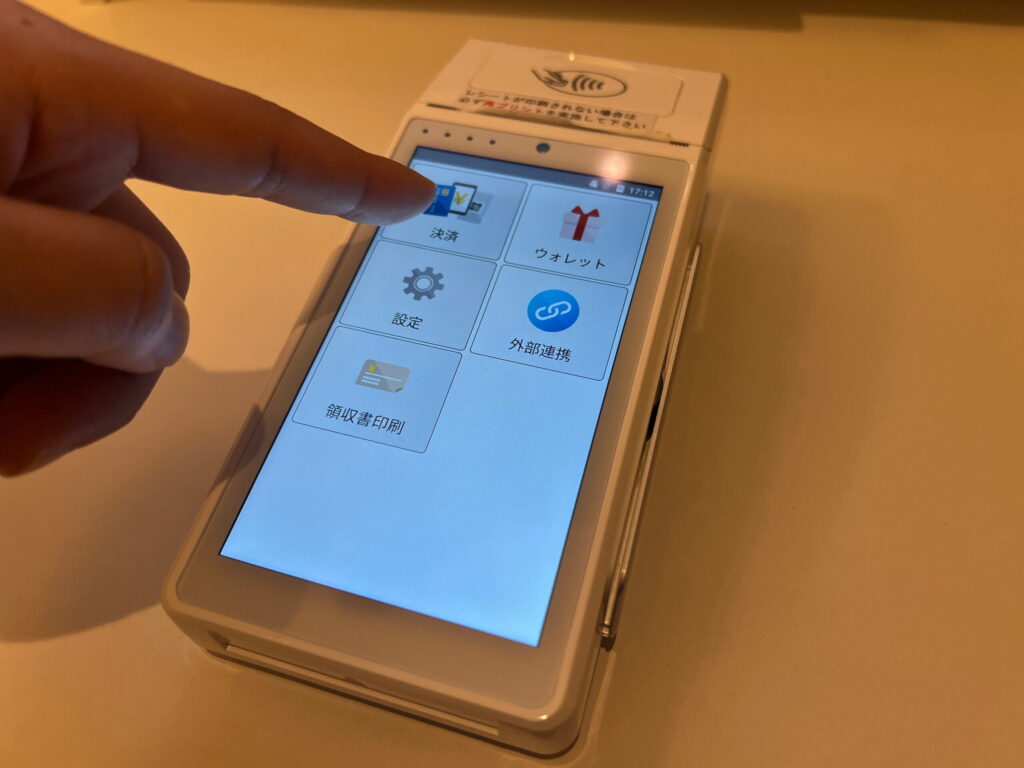
しかし実際に店舗で使おうとすると、決済が通りませんでした。
後藤廉「Wi-Fiがいらない端末」だと理解していたので、当然そのまま使えるつもりでいました。
ところが実際の店舗では4Gの電波が弱く、決済処理がなかなか通らない。
端末の故障ではなく、単純に電波の問題でした。
結局のところ、必要だったのはWi-Fiではなく「安定したインターネット回線」だったわけです。
SIMが入っていても、そのSIMが電波をつかめない場所では意味がない。
当たり前のことなのですが、「Wi-Fi不要」という言葉に安心して、店内の電波を測るという発想が抜けていました。
誤解のないように補足すると、これは特定の端末が悪いという話ではありません。
アルファノートの公式サイトでも、アルファポータブルの通信方式は「4G回線・Wi-Fi接続に対応」と案内されています。
出典:アルファノート 公式サイト
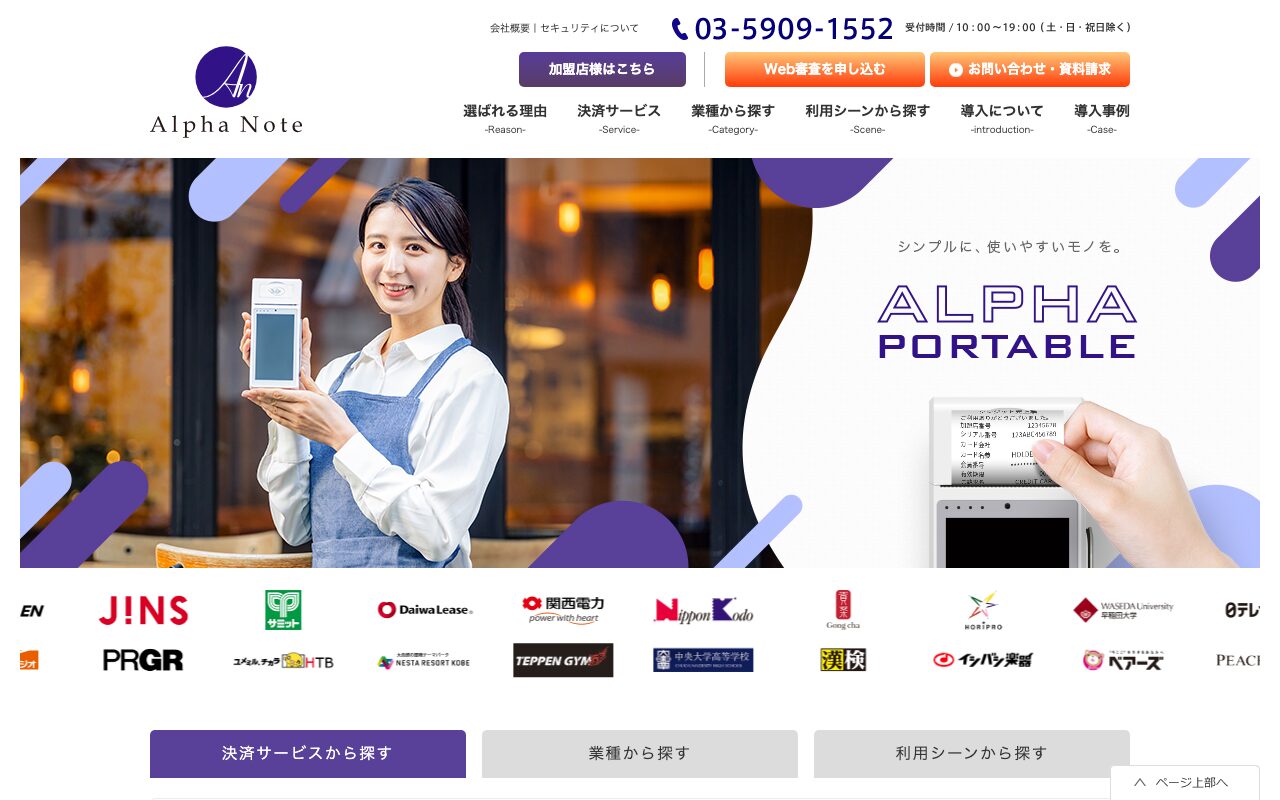
つまり「Wi-Fiの代わりに4G回線を使う端末」であって、「通信がなくても動く端末」ではないのです。
問題は、この違いが導入前に意識されにくいことにあります。
「Wi-Fi不要」というフレーズを見た店舗側は「うちはネット環境がないけど大丈夫なんだな」と受け取ってしまう。
しかし実際に必要なのは、レジを置くその場所で、その端末が使う回線の電波が十分に届いているかどうかです。
アルファノートというサービス自体は、特定継続的役務提供(エステ・スクール・ジムなど)に対応できる数少ない決済代行で、審査面では非常に頼りになります。
実機を3ヶ月使ったレビューは【実機レビュー】アルファノートの評判は?口コミやメリット・デメリットにまとめているので、サービスの中身が気になる方はそちらをご覧ください。
ここでお伝えしたいのは、ただ1点です。
「Wi-Fi不要」は回線工事が不要という意味であって、通信が不要という意味ではありません。
キャッシュレス決済端末の「Wi-Fi不要」には3つの意味がある
この章で扱う内容
- SIM内蔵型・テザリング型・オフライン決済という3つのパターン
- それぞれのメリットと、店舗側が負うリスクの違い
- インターネット回線ゼロで動き続ける決済端末は存在しないこと
①SIM内蔵型:端末が自分でモバイル回線につなぐ
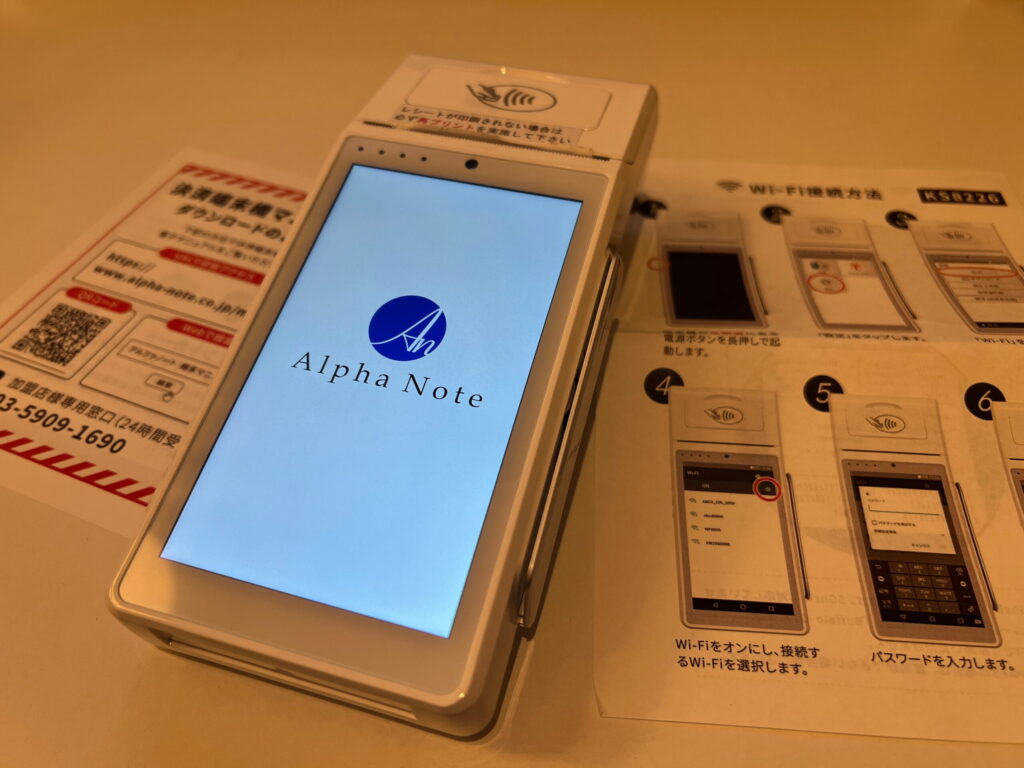
PayCAS Mobile、PAYGATE Station、楽天ペイ ターミナル、アルファポータブルなどが該当します。
端末そのものに通信用のSIMが入っていて、スマホなしで単体で決済できるタイプです。
レシートプリンターを内蔵しているモデルが多く、レジ周りが1台で完結するのが最大の魅力です。
スタッフが複数いる店舗や、レシートを紙で渡す必要がある業種では有力な選択肢になります。
一方で弱点は、回線を店舗側が選べないことです。
たとえばPayCAS Mobileは公式サイトで「ソフトバンクのSIMを搭載」と案内されています。
店内でソフトバンク回線が弱ければ、そのぶん決済が不安定になります。
契約時に「どのキャリアのSIMか」を確認し、そのキャリアのスマホがレジ位置で問題なく使えるかを試しておくと安全です。
②テザリング・モバイルデータ型:手持ちのスマホの回線を使う
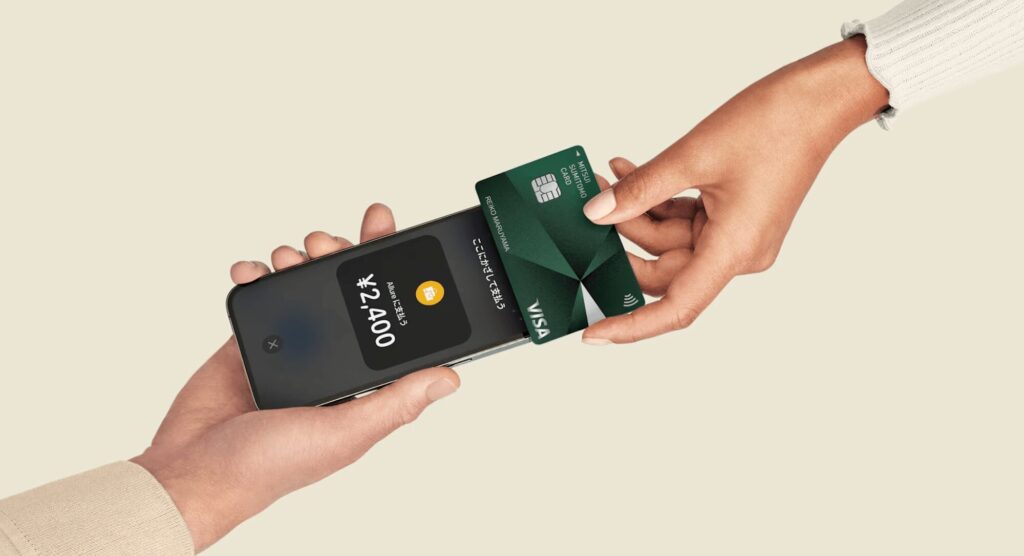
Square リーダーやSTORES決済のように、スマートフォンやタブレットとBluetoothで接続して使うタイプです。
決済の通信はスマホの回線が担うため、Wi-Fiがなくても問題ありません。
この方式の強みは、すでに「その場所でつながっている」ことが検証済みの回線を使える点にあります。
導入後に電波で失敗するリスクが、構造的に小さいのです。
弱点は、スマホのバッテリーとデータ通信量を消費すること、そしてレシートを紙で出すには別途プリンターが必要になることです。
スタッフの私物スマホを使う運用にすると業務と私物が混ざるため、店舗用の端末を1台用意しておくと運用が安定します。
③オフライン決済:あくまで一時的な避難措置
「ネットにつながっていなくても決済を受け付けられる」機能です。
一見すると「Wi-Fiなし問題」の答えのように見えますが、常用を前提にした機能ではありません。
詳しくは後半の章で解説します。
3つのどれを選んでも、決済の瞬間にはインターネット接続が必要です。「Wi-Fi不要」の端末とは、回線をWi-Fi以外の方法でつくる端末のこと。回線そのものが不要になるわけではありません。
Wi-Fiなしでキャッシュレス決済端末を選ぶ5つのチェックポイント
この章で扱う内容
- 契約前にやるべき「レジ位置での電波実測」の具体的な方法
- 内蔵SIMのキャリア・初期設定時の通信・決済手段ごとの違い
- 通信費の負担と、通信が止まったときの代替手段
①レジを置く場所で電波を実測する(最重要)
筆者が失敗したのはここです。
店舗の入り口では電波が立っていても、レジカウンターや厨房の奥、地下、鉄筋コンクリートの建物の内側では大きく落ちます。
チェック方法はシンプルです。
実際にレジを置く場所に立ち、スマホでアンテナ本数ではなく通信速度を測る。
速度計測アプリで下り・上りが安定して出るか、地図アプリや動画が待たずに読み込めるかを見ます。
時間帯によって混雑する立地なら、ピークタイムにも測ってください。
複数キャリアの端末が手元にあるなら、キャリアごとに測っておくと、SIM内蔵型を選ぶときの判断材料になります。
②内蔵SIMのキャリアを確認する
SIM内蔵型を選ぶなら、必ず「どのキャリアの回線か」を営業担当に確認します。
公式サイトに明記されている場合もあれば、問い合わせないと分からない場合もあります。
そのうえで、①で測った自店の電波状況と突き合わせてください。
「自店で最も強いキャリア」と「端末の内蔵SIMのキャリア」が一致しているのが理想です。
ここがずれていると、導入後に打つ手がほとんどありません。
③初期設定やアップデート時の通信要件を聞いておく
日常の決済はモバイル回線で完結しても、初期セットアップや端末のソフトウェア更新の際に、より安定した接続を求められることがあります。
「セットアップはこの環境でできますか」「アップデートはどのタイミングで、どんな通信が必要ですか」を申込前に確認しておくと、設置当日に慌てずに済みます。
④決済手段ごとに挙動が違うことを理解する
クレジットカードのタッチ決済、交通系電子マネー、QRコード決済では、通信のタイミングや必要な安定性が同じではありません。
とくに交通系電子マネーは処理速度がシビアで、通信が細いとお客さまを待たせる原因になります。
自店の売上構成で主力になる決済手段を洗い出し、その決済がストレスなく完了するかをテスト時に確かめてください。
⑤通信費の負担と、止まったときの代替手段
SIM内蔵型は、通信費が月額料金に含まれる場合と、別建てになる場合があります。
楽天ペイ ターミナルのように「加盟店優待SIMを月額0円で提供(今後有料化の予定あり)」と案内しているサービスもあるため、現在の条件と将来の条件を分けて確認しておくと安心です。
また、通信障害はどの回線でも起こり得ます。
「スマホのテザリングに切り替えられるか」「現金対応のオペレーションはあるか」まで決めておくと、当日の混乱を避けられます。
\まずは無料でアカウントを作成する!/
※最短即日で使えて、解約金もかかりません
Wi-Fiなしで使えるキャッシュレス決済端末おすすめ5選
この章で扱う内容
- Wi-Fiなし環境で現実的に使える5機種の詳細
- 通信方式・料金・レシート印字・向いている店舗の違い
- 料金が公開されていないサービスの見極め方
1位:Square リーダー(第2世代)|回線を自分で選べる唯一の構成
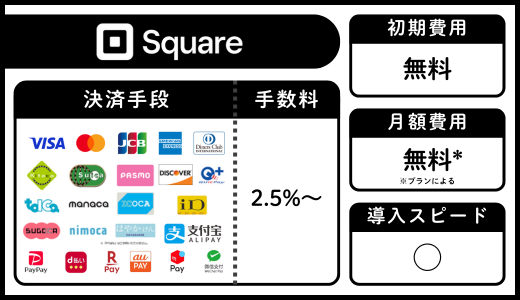
| 通信方式 | Wi-Fi/ホットスポット/モバイルデータ通信(スマホとBluetooth接続) |
|---|---|
| 端末代 | 4,980円(税込) |
| 初期費用・月額 | 月額0円のプランあり |
| 決済手数料 | 対面2.5%〜(年間キャッシュレス決済額3,000万円未満・主要カードブランドの対面決済の場合。それ以外は3.25%〜またはカスタム手数料) |
| レシート印字 | 別途プリンターが必要 |
| 向いている店舗 | 小規模店舗・移動販売・イベント出店・まず試したい店舗 |
Wi-Fiなしの店舗で最初に検討すべき構成です。
ICカード・タッチ決済・Apple Payに対応し、手のひらサイズの端末をスマホとつなぐだけで決済が始められます。
最大の価値は繰り返しになりますが「回線の主導権が自分にある」ことです。
導入前に自分のスマホで電波を確認でき、いざとなればキャリアを変える・別のスマホを使うといった打ち手も残ります。
SIM内蔵型にはこの自由度がありません。
初期費用が4,980円で済むため、「Wi-Fiなしで本当に運用できるか」を小さく試して、問題なければ据置型やPOS連携へ広げるという進め方もできます。
最短即日で使い始められるスピード感も、Wi-Fi工事を待たずに決済を始めたい店舗と相性がよい点です。
注意点は、レシートを紙で出すには別途プリンターが必要なこと、そしてスマホのバッテリーとデータ通信量を消費することです。
1日中決済が続く店舗では、モバイルバッテリーか充電スタンドを用意しておくと安心です。
メリットと弱点をより詳しく知りたい方はSquare(スクエア)のデメリットとメリット完全解説もあわせてご覧ください。
\まずは無料でアカウントを作成する!/
※最短即日で使えて、解約金もかかりません
2位:PayCAS Mobile|ソフトバンクSIM搭載で1台完結
| 通信方式 | 端末にソフトバンクのSIMを内蔵(4G)。Wi-Fi(2.4GHz/5GHz)にも対応 |
|---|---|
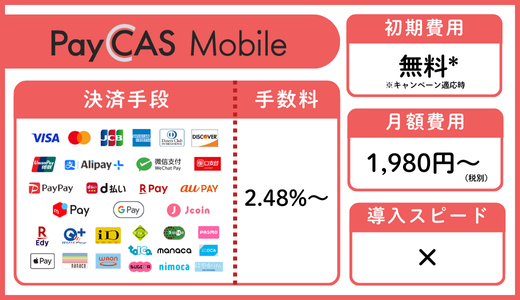
| 端末代 | 個別見積もり。中小事業者限定プランでは「初期費用78,800円/台〜」が0円と案内 |
| 初期費用・月額 | 通常は個別見積もり。中小事業者限定プランは初期費用0円・月額利用料1,980円(税別)〜(電子マネーを利用する場合は別途1台1,020円) |
| 決済手数料 | 加盟店ごとの個別見積もり。中小事業者限定プランではJCB/AMEX/Diners Club/DISCOVERが2.48%、銀聯カードが3.24% |
| レシート印字 | 本体にプリンター内蔵(感熱ロール紙58mm幅) |
| 向いている店舗 | スマホを使わず、決済からレシート印字まで1台で完結させたい店舗 |
スマホを使わず、端末単体で決済からレシート印字まで完結させたい店舗の第一候補です。
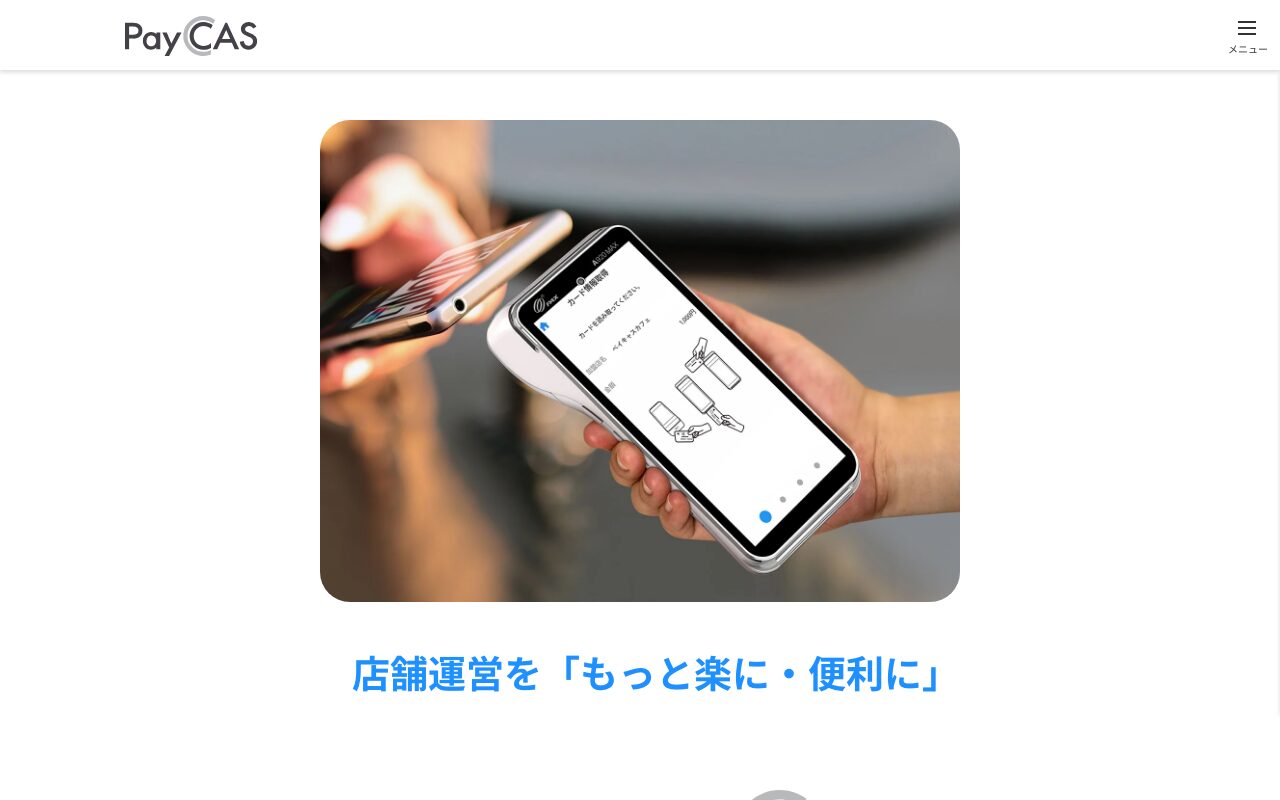
公式サイトでも「ソフトバンクのSIMを搭載」と案内されており、Wi-Fi環境がない場所での利用を想定した設計になっています。
出典:PayCAS Mobile 公式サイト
4GとWi-Fiの両方に対応しているため、将来Wi-Fiを引いた場合にもそのまま使えます。
売上入金は月2回(毎月15日までの売上は当月末日、月末までの売上は翌月15日)、振込手数料は無料と案内されています。
ただし、通常の料金は公開されていません。
公式サイトの料金ページには「加盟店様ごとに最適な条件をご提案いたします」とあり、決済手数料・初期費用・月額費用はいずれも個別見積もりです。
例外は「中小事業者限定プラン」で、こちらだけは金額が公開されています。
初期費用78,800円/台〜が0円、月額利用料3,000円〜が1,980円(税別)〜と案内されており、電子マネーを利用する場合は別途1台あたり1,020円がかかります。
ただし適用には「中小企業庁が定める中小企業の定義に該当すること」「VISA・Mastercardの年間決済総額が2,500万円未満であること」などの条件があり、出荷日から4年以内に解約すると違約金が発生するとも明記されています。
見積もり時に「通信費は月額に含まれるのか」「契約期間と解約時の条件」まで必ず書面で確認してください。
実際の使い勝手や口コミはPayCAS Mobile(ペイキャスモバイル)の評判を徹底検証にまとめています。
\モバイル特化型の次世代決済端末!/
※スマホ連携でどこでもスマート決済可能
3位:PAYGATE Station|4G対応+POSレジ連携に強い
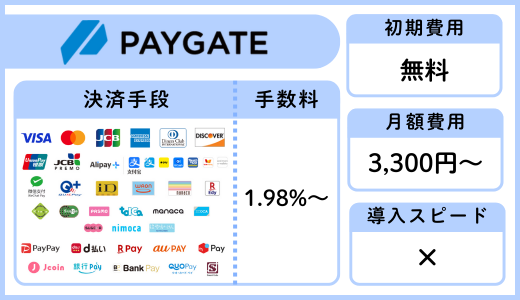
| 通信方式 | 4G/Wi-Fi(SIMスロット1基)。スマレジと連携する場合はWi-Fi通信が必要で、モバイル通信を使えるのはPAYGATE単独で利用する場合のみ。月額0円プランにはSIMカードが付属しない |
|---|---|
| 端末代 | PAYGATE公式は「オープンプライス」。販売元のスマレジではマルチ決済端末料金39,600円(税込)と案内(端末0円のキャンペーン案内あり) |
| 初期費用・月額 | 月額ご利用料金は「別途お問い合わせください」。スマレジ有料プラン契約者向けに月額利用料0円のプランあり(決済手数料は異なる) |
| 決済手数料 | クレジットカード1.98%〜(中小事業者向け・適用条件あり)/電子マネー3.24%/QRコード決済2.00%〜 |
| レシート印字 | ハイスピードサーマルプリンター内蔵(ロール紙58mm・40mm) |
| 向いている店舗 | スマレジなどPOSレジと連携し、売上管理まで一体化したい中規模以上の店舗 |
公式の製品仕様では通信方式が「4G, Wi-Fi」、SIMスロットを備えるオールインワン端末として案内されています。
スマレジをはじめとするPOSレジとの連携に強く、決済だけでなく売上管理まで一体化させたい中規模以上の店舗に向きます。
ただしWi-Fiがない店舗では、この「POS連携」が落とし穴になります。
販売元であるスマレジの公式サイトには、次の注記があります。
※月額0円プランにはSIMカードをお付けしておりません。※スマレジ連携を行う場合、モバイル通信ではなくWi-Fi通信が必要です。PAYGATE単独で利用する場合のみモバイル通信をご利用いただけます。
出典:マルチ決済端末PAYGATE(ペイゲート)|スマレジ(2026年8月時点)
つまり、PAYGATEをWi-Fiなしで使えるのは端末単独で使う場合だけで、スマレジと連携させるならWi-Fiが必要になります。
また、月額0円プランを選ぶとSIMカードが付かないため、こちらもWi-Fi前提の構成になります。
「POS連携もしたいし、Wi-Fiも引きたくない」という要望は、この端末では両立しない点に注意してください。
こちらも端末代は「オープンプライス」、月額費用は「別途お問い合わせください」と案内されており、条件は個別見積もりです。
販売代理店によって提示条件が変わる可能性があるため、複数社から見積もりを取ると比較しやすくなります。
導入前に確認したい評判はPAYGATE(ペイゲート)の評判・口コミにまとめています。
\端末代0円・中小企業の味方!/
※資料では業種別のおすすめ機能がわかります
4位:楽天ペイ ターミナル|優待SIMの提供あり・固定費なし
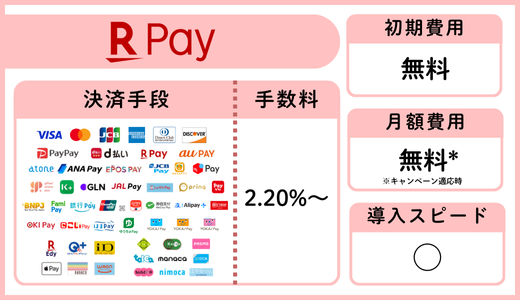
| 通信方式 | モバイル通信(4G LTE)/Wi-Fi。モバイル通信が必要な加盟店には月額0円の「楽天ペイ加盟店優待SIM」を提供(今後有料化の予定あり) |
|---|---|
| 端末代 | 加盟店管理画面から購入。端末費用が0円になる「楽天ペイ ターミナル0円導入キャンペーン」は2026年6月30日で終了 |
| 初期費用・月額 | 年会費・月額費用などの固定費、入会金は不要 |
| 決済手数料 | 2.95%(税抜)〜 |
| レシート印字 | 本体にプリンター内蔵(別途のプリンター接続が不要) |
| 向いている店舗 | 楽天銀行での入金の速さや、楽天ポイント連携による再来店効果を重視する店舗 |
公式サイトに「モバイル通信(4G LTE)・Wi-Fiの両方の接続が可能です」と明記されています。
さらにモバイル通信が必要な加盟店向けに「楽天ペイ加盟店優待SIM」を月額0円で提供すると案内されています(注記として今後有料化の予定あり)。
年会費・月額費用などの固定費や入会金は不要、決済手数料は2.95%(税抜)〜と案内されています。
楽天銀行を入金口座にした場合の入金の速さや、楽天ポイント連携による再来店効果を狙える点も強みです。
優待SIMが有料化された場合の月額負担がどうなるかは、申込時点の条件を必ず確認してください。
実際の評判は楽天ペイターミナルの評判は?リアルな口コミ・デメリットで解説しています。
\0円で始められるサービス!/
※楽天会員の集客効果が見込める
5位:アルファポータブル|審査に不安がある店舗の受け皿
| 通信方式 | 4G回線+Wi-Fiに対応(屋外可) |
|---|---|
| 端末代 | 「導入いただくプランによって、端末代金¥0での導入も可能」と案内(プラン・業種により異なる) |
| 初期費用・月額 | 「初期0円+契約縛りなし」と案内。月額はプラン・業種・取扱商材により異なる |
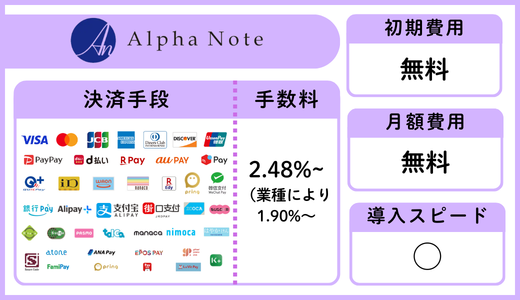
| 決済手数料 | クレジットカード3.24%〜/電子マネー3.2%〜/QRコード決済3.5%〜(業種・取扱商材により変動) |
| レシート印字 | レシートプリンター搭載 |
| 向いている店舗 | 特定継続的役務・回数券・サブスクなど、他社の審査に不安がある店舗。1日〜の短期レンタルで試したい店舗 |
公式サイトでは通信方式が「4G回線・Wi-Fi接続に対応」、決済手数料は「3.24%からご導入いただけます」と案内されています。
レシートプリンター内蔵で持ち運びしやすく、レンタルによる短期利用にも対応しています。
最大の強みは通信ではなく審査面です。
エステ・スクール・ジムなど「特定継続的役務提供」に該当し、他社の審査に通らなかった業種でも導入できるケースがあります。
回数券やコース契約、継続課金に対応できる数少ないサービスでもあります。
一方で、この記事の冒頭で触れたとおり、4G回線を使う以上、店内の電波が弱ければ決済は安定しません。
契約前に必ずレジ位置での電波を確認し、可能であれば実機でのテストをお願いしてください。
サービス全体の評価はアルファノートの実機レビューにまとめています。
\唯一、継続課金にも対応!/
※無料で担当者に相談が気軽にできます
後藤廉編集部コメント:2位以下のSIM内蔵型は、料金を公開していないサービスが多いのが実情です。
これは悪いことではなく、業種・売上規模によって条件を作る商習慣によるものです。
ただし店舗側は比較しづらいので、「端末代・月額・手数料・通信費・契約期間・解約条件」の6項目を必ず書面でそろえてから判断してください。
それが難しいうちは、条件が全部公開されているSquareで小さく始めるのが確実です。
キャッシュレス決済端末のオフライン決済はWi-Fiなしの解決策にはならない
「ネットにつながらなくても決済できる」と聞くと、Wi-Fiなし問題の答えのように思えます。
しかし実際の仕様を読むと、常用できる機能ではないことがはっきり分かります。
Squareのオフライン決済について、公式ヘルプには次のように記載されています。
オフライン決済中に受け付けた支払いについては、有効期限が切れた場合、承認されなかった場合、またはチャージバックが発生した場合はいずれも加盟店さまが責任を負うものとします
出典:オフライン決済を行う|Squareヘルプセンター(2026年8月時点)
整理すると、オフライン決済には次の制約があります。
- 72時間以内に端末をインターネットへ再接続してデータをアップロードする必要がある(チャージバックやカード不承認のリスクを減らすため24時間以内が推奨されている)
- 受け付けられるのはスワイプ決済のみで、ICカードの挿入やタッチ決済などは対象外
- 対応する端末・アプリが限られる
- 期限切れ・不承認・チャージバックが起きた場合の損失は加盟店の負担
つまりオフライン決済は、「通信障害でどうにもならない数時間をしのぐための避難措置」であって、Wi-Fiのない店舗の恒常的な運用手段ではありません。
タッチ決済が使えない点も実務では大きな制約です。
いまのお客さまの決済行動を考えると、これを常用する前提の店舗運営は現実的ではないでしょう。
タッチ決済の重要性についてはタッチ決済の端末おすすめ7選で解説しています。
Wi-Fiなしでキャッシュレス決済端末が使えないなら、店舗にネット環境をつくるという選択肢
ここまで「Wi-Fiなしで使える端末」を紹介してきましたが、視点を変えて店舗側に通信環境をつくってしまうという解決策もあります。
| 手段 | 工事 | 特徴 | 向いているケース |
|---|---|---|---|
| ホームルーター(据置型のモバイルルーター) | 不要 | コンセントに挿すだけでWi-Fiが飛ぶ。ただし電波はモバイル回線なので、電波が弱い立地では同じ問題が起きる | 電波は届くが配線工事を避けたい店舗 |
| ポケットWiFi | 不要 | 持ち運べる。移動販売・イベント出店と相性がよい | 出店場所が変わる業態 |
| 光回線 | 必要 | 最も安定。POSレジ・複数端末・防犯カメラまで含めた店舗インフラの土台になる | 腰を据えて長く営業する固定店舗 |
注意したいのは、ホームルーターやポケットWiFiも中身はモバイル回線だという点です。
店内の電波が弱いという根本原因は、これらを入れても解決しません。
電波が届かない立地なら、光回線を検討するのが結局は近道になります。
短期のイベント出店など、期間限定で決済環境が必要なだけであれば、端末そのものを借りる方法もあります。
決済端末レンタルサービスおすすめ6選を参考にしてください。
逆に、固定回線を引いたほうがいい店舗の条件
次のいずれかに当てはまる店舗は、Wi-Fiなしで粘るより固定回線を引いたほうが、結果的にコストも手間も小さくなります。
- 決済端末を複数台使う(テーブル決済、レジ2台以上)
- POSレジと連携して売上・在庫を管理したい
- 1件あたりの単価が高い(決済が1件通らないだけで損失が大きい)
- 地下・鉄筋の建物内などモバイル回線が弱い立地
- お客さま向けのフリーWi-Fiも提供したい
とくに高単価業種は、決済トラブルの1件が売上とお客さまの信頼を同時に削ります。
判断に迷ったら、「決済が通らなかったときの損失額」と「回線の月額」を並べて比べてみてください。
Wi-Fiなしでキャッシュレス決済端末を導入する手順
Square リーダーを例に、実際の流れを整理します。
この章で扱う内容
- 電波の実測からテスト決済まで、全6ステップの進め方
- Squareのアカウント作成画面で、どこに何を入力するのか(実際の画面キャプチャつき)
- 本番前に必ずやっておきたい「Wi-Fiを切ったままのテスト決済」の手順
スマホやパソコンの操作に自信がない方でも進められるよう、1ステップずつ分けて解説します。
先に用意しておくものは、メールアドレス・電話番号(SMSを受け取れるもの)・売上の振込先になる銀行口座の情報・本人確認書類・スマートフォンの5つです。
法人の場合はこれに加えて法人番号(13桁)が必要になります。
①レジを置く場所で電波を測る(所要5分)
端末を選ぶ前に、まずここから始めてください。
やることは4つだけです。
- 実際にレジを置く予定の場所に立つ(入り口ではなく、カウンターの内側)
- スマホの設定でWi-Fiをオフにし、モバイルデータ通信だけの状態にする
- 速度計測アプリで下り・上りの速度を測る(アプリがなければ、地図アプリや動画が待たされずに開くかで代用できます)
- お客さまが多い時間帯にもう一度測る
見るのはアンテナの本数ではなく実際の通信の速さと安定感です。
アンテナが3本立っていても、周囲の人が一斉に使う時間帯には速度が落ちることがあります。
「読み込みに何秒もかかる」「電波が切れたり戻ったりする」という状態なら、その場所での決済は不安定になりやすいと考えてください。
手元に複数のキャリアのスマホがあるなら、キャリアごとに測っておくと、あとでSIM内蔵型を検討するときの判断材料になります。
②Squareの無料アカウントを作成する(所要10分程度)
電波に問題がなさそうなら、次はアカウント作成です。
Squareの公式サイトからメールアドレスとパスワードを登録すると、事業内容を答える画面に進みます。
最初に聞かれるのは事業形態です。
出典:Square 公式サイト(2026年8月時点のアカウント作成画面)
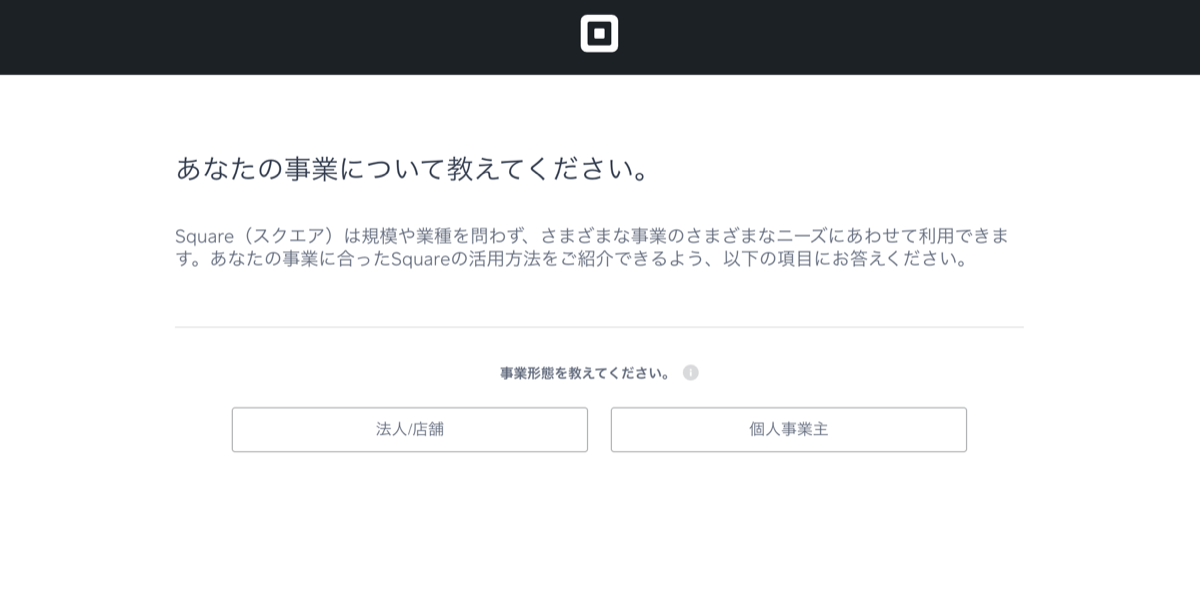
「法人/店舗」と「個人事業主」の2択で、開業届を出して個人で営業している方は「個人事業主」を選びます。
次の画面で、業種・店舗カテゴリ・電話番号・年間売上(見込み)を入力します。
出典:Square 公式サイト(2026年8月時点のアカウント作成画面)
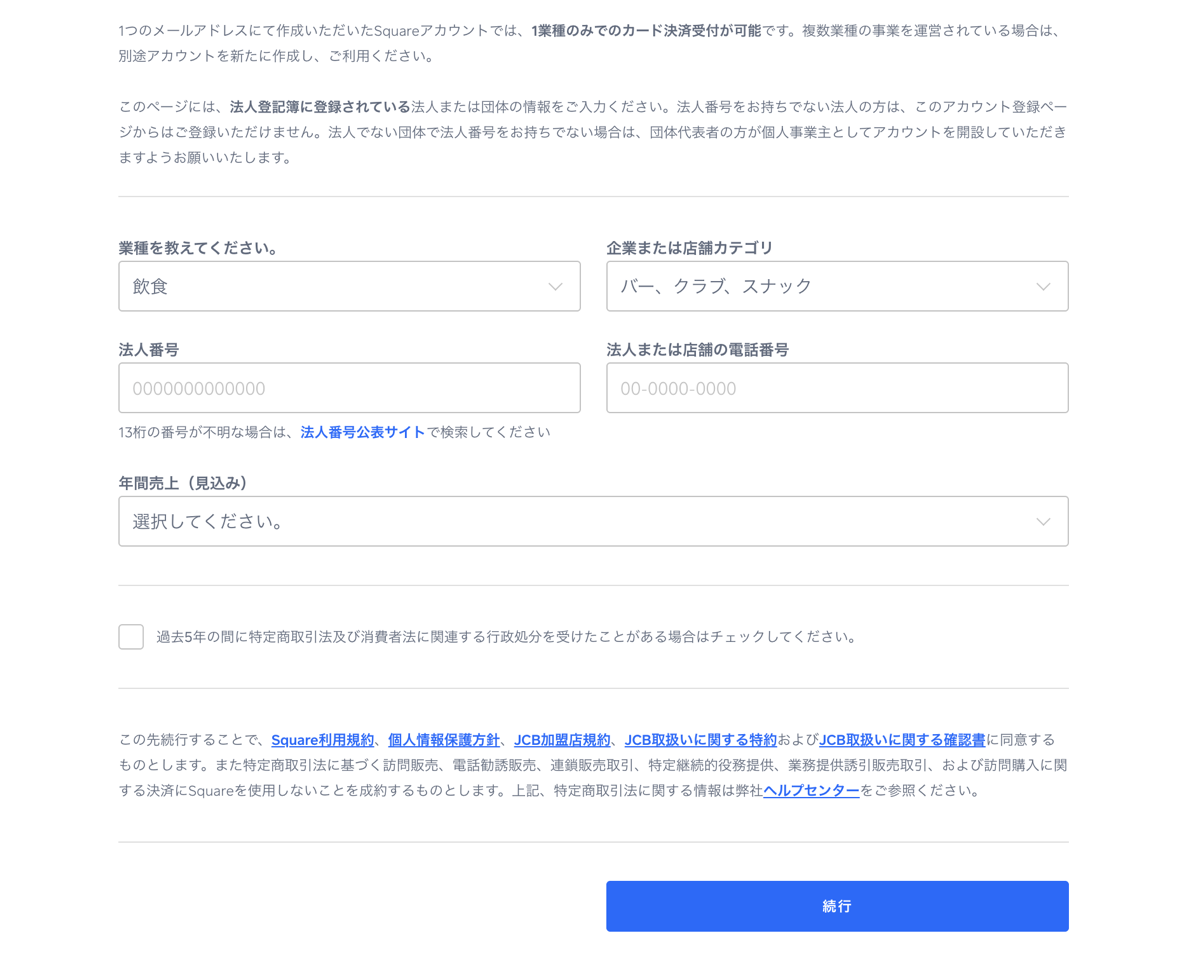
この画面で見落としやすいのが、上部に書かれている次の注意書きです。
1つのメールアドレスにて作成いただいたSquareアカウントでは、1業種のみでのカード決済受付が可能です。複数業種の事業を運営されている場合は、別途アカウントを新たに作成し、ご利用ください。
出典:Square 公式サイト(2026年8月時点のアカウント作成画面)
1つのアカウントで受け付けられるのは1業種だけです。
たとえば飲食店と物販を別事業として営んでいる場合は、アカウントを分ける必要があります。
法人の場合は、この画面で法人番号(13桁)の入力を求められます。
番号が分からないときは、入力欄の下にある法人番号公表サイトへのリンクから検索できます。
ここまで入力すると、本人確認の案内が表示されます。
出典:Square 公式サイト(2026年8月時点のアカウント作成画面)
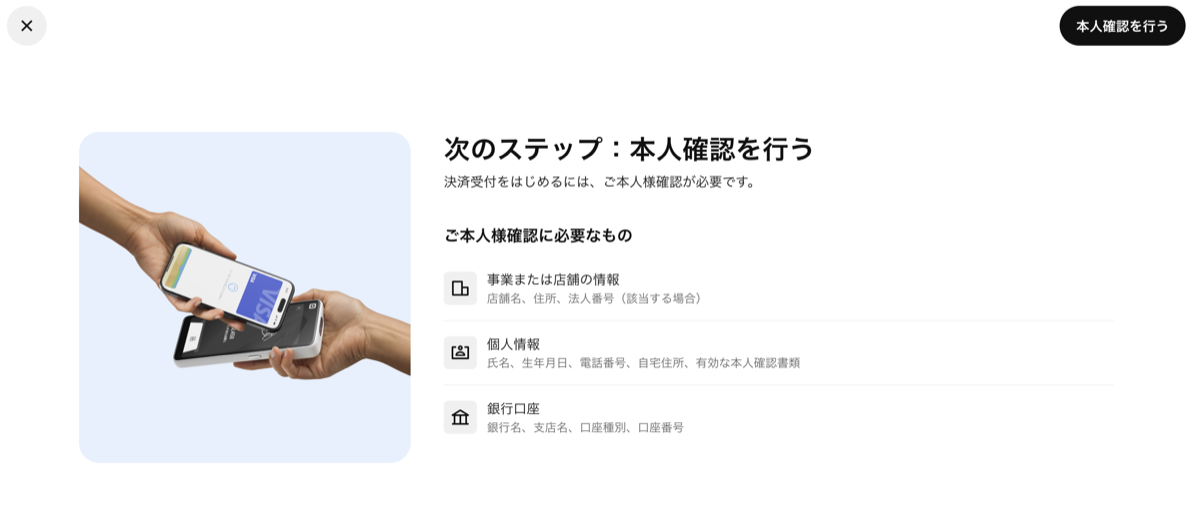
案内されている必要書類は次の3つです。
- 事業または店舗の情報:店舗名、住所、法人番号(該当する場合)
- 個人情報:氏名、生年月日、電話番号、自宅住所、有効な本人確認書類
- 銀行口座:銀行名、支店名、口座種別、口座番号
運転免許証などの本人確認書類はスマホのカメラで撮って送るため、手元に用意してから始めると一度で終わります。
銀行口座は売上の振込先になるので、屋号ではなく登録した名義と一致する口座を用意してください。
なお、決済ブランドによっては別途審査があり、使えるようになるタイミングがずれることがあります。
「申し込んだ日からすべてのブランドが使える」とは考えず、営業開始日には余裕を持たせておくと安全です。
③Square リーダー(第2世代)を購入する
アカウントができたら端末を用意します。
Square リーダー(第2世代)は4,980円(税込)で、Squareの公式オンラインショップのほか、家電量販店などでも購入できます。
届いたらUSBケーブルで充電しておきましょう。
ここでよくある勘違いが2つあります。
- レシートプリンターは付いていません。紙のレシートを渡したい場合は、別途プリンターが必要です
- Square ターミナルを選ばないこと。レシートプリンター内蔵の据置型ですが、公式にはWi-Fiまたはイーサネット経由での接続が案内されており、Wi-Fiがない店舗には向きません
「まずタッチ決済だけで足りる」という店舗であれば、端末を買わずにスマホ単体でタッチ決済を受け付ける方法もあります。
ただしその場合、カードを差し込むタイプの支払いには対応できません。
ICチップ付きのカードを差して支払うお客さまが一定数いる業種では、リーダーを用意しておくほうが無難です。
④スマホにアプリを入れ、Bluetoothでペアリングする
次に、スマートフォン側の準備です。
App Store(iPhone)またはGoogle Play(Android)からSquareのアプリをインストールし、②で作ったアカウントでログインします。
そのうえで、次の順に進めます。
- スマホの設定でBluetoothをオンにする
- Square リーダーの電源ボタンを長押しして、ランプが点滅する状態にする
- アプリの設定メニューからカードリーダーを追加する操作を行い、表示された端末を選ぶ
ペアリングは初回だけで、2回目以降はアプリを開けば自動でつながります。
この初期設定の段階でもインターネット接続は必要なので、アプリのインストールと初回ログインは、電波が安定している場所で済ませておくと詰まりにくくなります。
⑤Wi-Fiを切った状態でテスト決済を行う(ここが最重要)
6つのステップのなかで、もっとも重要なのがここです。
自宅やコワーキングスペースのWi-Fiにつながったままテストしても、本番の環境を確かめたことにはなりません。
次の手順で確認してください。
- レジを置く場所に立ち、スマホの設定でWi-Fiをオフにする(モバイルデータ通信だけの状態)
- 自分名義のクレジットカードで、100円などの少額を決済してみる
- タッチ決済とICカードの差し込み、両方を試す
- レシートをメールまたはSMSで送る操作まで行う
- 最後に管理画面から返金(取り消し)処理を行い、テスト分を戻す
見るポイントは、決済ボタンを押してから完了までの体感の待ち時間と、エラーが出ないかどうかです。
お客さまの前で10秒、20秒と待たされる状態なら、その環境での運用は見直したほうがいいでしょう。
可能であれば、混雑する時間帯にもう一度同じテストをしてください。
後藤廉この工程を飛ばしたのが、冒頭で書いた筆者の失敗です。
端末が届いた時点で「Wi-Fi不要と書いてあったから大丈夫」と思い込み、お客さまの目の前で初めて決済を通そうとして、通らなかった。
少額のテスト決済と返金は数分で終わります。
返金まで一度やっておくと、実際にレジで打ち間違えたときにも慌てずに済むので、ここは面倒がらずにやっておいてください。
⑥運用ルールを決めてから営業に使う
最後に、日々の運用でつまずかないためのルールを決めておきます。
決めておきたいのは次の4点です。
- 充電のタイミング:リーダーとスマホの両方。1日中決済が続く店舗はモバイルバッテリーか充電スタンドを用意する
- 通信が止まったときの代替:別キャリアのスマホでテザリングに切り替える、現金で受ける、といった手順を先に決めておく
- レシートの渡し方:メール・SMSの電子レシートで足りるか、紙が必要ならプリンターを用意するか
- データ通信量の確認:導入した月はスマホのデータ使用量をチェックし、契約プランで足りるかを見る
スタッフの私物スマホで運用すると、私用と業務の通信が混ざり、退職時にも困ります。
決済用のスマホを1台決めておくと、運用が安定します。
ここまで終われば、Wi-Fiがない店舗でもキャッシュレス決済を始められます。
導入手順の詳細はSquare(スクエア)の導入方法を完全解説にまとめています。
\まずは無料でアカウントを作成する!/
※最短即日で使えて、解約金もかかりません
キャッシュレス決済端末とWi-Fiに関するよくある質問
テザリングで運用すると決済手数料は変わりますか
変わりません。
決済手数料は決済のしかた(対面かオンラインか)や契約条件で決まるもので、通信方法によって変動するものではありません。
1件の決済でどれくらいの通信量を使いますか
決済処理そのものでやり取りされるデータは小さく、動画視聴などと比べれば通信量は問題になりにくいと考えられます。
ただし、アプリの更新、商品画像の同期、売上データのやり取りなどが加わると増えます。
実際の消費量は端末と使い方によって変わるため、導入初月にスマホのデータ使用量を確認しておくと安心です。
店内の電波が弱いときはどうすればいいですか
まずレジの位置を窓側などへ数メートル動かすだけで改善することがあります。
それでも足りない場合は、別キャリアの回線に変える(Squareのようにスマホの回線を使う構成なら可能です)、有線の光回線を引く、といった順で検討します。
SIM内蔵型は回線を変えられないため、電波が弱い立地では最初から避けるのが安全です。
ポケットWiFiで代用できますか
できます。
ただしポケットWiFiもモバイル回線を使うため、店内の電波が弱いという問題は解決しません。
契約前に、そのポケットWiFiが使う回線が自店で届くかを確認してください。
移動販売やイベント出店のように場所が変わる業態では有効な選択肢です。
通信障害が起きたら売上はどうなりますか
通信が回復するまで、その端末では決済を受け付けられません。
オフライン決済に対応していても、前述のとおり対象の決済手段や責任の所在に制約があります。
別キャリアのスマホでテザリングに切り替えられるようにしておく、現金対応の手順を決めておく、という二重化が現実的な備えです。
まとめ:Wi-Fiなしのキャッシュレス決済端末は「電波の確認」から始める
最後に要点を整理します。
- 「Wi-Fi不要」は回線工事が不要という意味であって、通信が不要という意味ではない
- SIM内蔵型は回線(キャリア)を店舗側で選べないため、電波が弱い立地ではリスクが残る
- Square リーダー+手持ちのスマホなら、すでにつながっている回線をそのまま使えるので失敗しにくい
- オフライン決済は避難措置であり、恒常的な運用手段にはならない
- 契約前に必ずレジ位置で電波を実測し、Wi-Fiを切った状態でテスト決済をする
筆者は「Wi-Fi不要」という言葉を信じて、店舗で決済が通らないという遠回りをしました。
同じ失敗をしないために、まずは端末選びより先に、自分の店のレジに立ってスマホの電波を確認してみてください。
そのうえで「まず小さく確実に始めたい」のであれば、Square リーダーが最短の答えになります。
料金・手数料・キャンペーンは変わることがあるため、申込前に公式サイトで最新情報をご確認ください。
\まずは無料でアカウントを作成する!/
※最短即日で使えて、解約金もかかりません
他の端末もあわせて比較したい方はキャッシュレス決済端末おすすめランキング12社、屋外・移動販売での利用を想定している方はキッチンカー向け決済端末おすすめ3選もご覧ください。